Windows 11の画面録画、無料ならこの3つから選ぼう
どれを使えばいいか、迷っていませんか?
Windows 11 で画面を録画しようとすると、無料の道具がいくつもあって「結局どれを使えばいいの?」となりがちですよね。
この記事は、お金をかけずに画面録画を始めたい人や、操作の手順・解説の動画・ちょっとした記録をこれから作りたい人に向けて書いています。
先に答えを言うと、選ぶ道具は「何を録りたいか」で決まります。定番の 3 つを知っておけば、あとは目的に合うものを 1 つ選ぶだけです。
結論: 迷ったらこの 3 つから
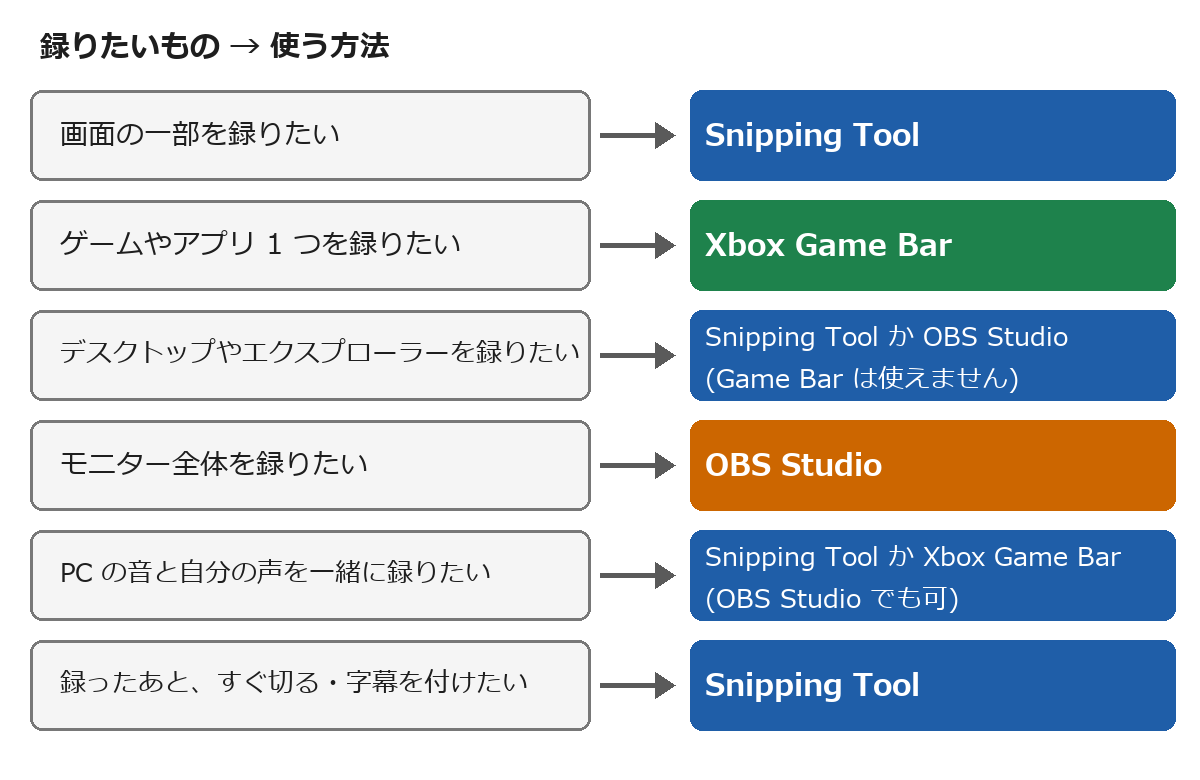
- Snipping Tool (スニッピング ツール): 会議の画面や操作の手順を、サッと録りたい人に。Windows に最初から入っていて、録りたい範囲を囲んで「スタート」を押せば始められます。
- Xbox Game Bar (エックスボックス ゲーム バー): ゲームの画面や、アプリ 1 つを録りたい人に。Windows キー + Alt + R ですぐ録れます。ただし、デスクトップやエクスプローラーは録れません。
- OBS Studio (オービーエス スタジオ): 画面全体や音声を細かく設定して録りたい人に。無料で高機能ですが、入れる手間と初めの設定が少しあります。1,2,3,4
録ったあとに要らない所を切ったり、字幕を付けたりしたいときは、Clipchamp で直す記事 で紹介しています。まずは「きれいに録る」から始めましょう。
3 つの道具の違いと、向き・不向き
| 道具 | 主な用途 | 始めやすさ | ここだけ注意 |
|---|---|---|---|
| Snipping Tool | 操作の手順、資料・画面の記録 | ◎ 最初から入っている | 細かい設定や演出には向かない |
| Xbox Game Bar | ゲーム、アプリ 1 つの録画 | ○ ショートカット 1 つで始まる | デスクトップ・エクスプローラーは録れない |
| OBS Studio | 自由度の高い録画、配信も | △ 入れて設定が要る | 覚えることがやや多い |
筆者の PC (Windows 11・2026-11-22) で試したところ、Snipping Tool の録画は MP4 で「ビデオ」フォルダーの中の「画面録画」に保存されました。デスクトップだけを選んで Game Bar を開くと、録画のボタンは押せませんでした。7
ここでつまずきやすい
いきなり「全部入り」を目指して疲れてしまう
最初から OBS Studio で完璧な設定を作ろうとすると、途中で手が止まりがちです。まずは Snipping Tool か Xbox Game Bar で 1 本録ってみましょう。
声が入らない・入れたくない音まで入る
マイクの声と PC の音の扱いは、録画の出来を分ける大事なところです。くわしくは 録画に音声を入れる記事 で説明しています。
アップデートで画面や動きが変わる
Windows 11 や各アプリは更新が入るので、ボタンの位置や動きが変わることがあります。下の「確かめた環境」と見比べてみてください。
会議を録るときは
ほかの参加者に、録ることを伝えてから始めましょう。
確かめた環境・日付
- 確かめた日: 2026 年 11 月 22 日
- 検証環境: 筆者の PC (Windows 11 Home・build 26300)
- 確かめた道具: Snipping Tool 11.2609.15.0 / Xbox Game Bar 7.326.11042.0 (どちらも筆者の PC で操作)
- OBS Studio: 公式サイトの表示は 33.0.3 (2026-11-23 取得)。この記事では、筆者の PC に入れて試していません。8,9
出典 (9 件・確かめた日つき)
- 1. https://support.microsoft.com/ja-jp/windows/snipping-tool-を使用してスクリーンショットをキャプチャする-00246869-1843-655f-f220-97299b865f6b (取得 2026-11-22)
- 2. https://support.microsoft.com/ja-jp/Accessibility/windows/use-a-screen-reader-to-record-your-screen-with-xbox-game-bar (取得 2026-11-22)
- 3. https://jp.ext.hp.com/v-ivr/faq/gaming/other/03/ (取得 2026-11-22)
- 4. https://obsproject.com/ (取得 2026-11-22)
- 5. https://blogs.windows.com/windows-insider/2023/08/31/new-updates-for-snipping-tool-and-notepad-for-windows-insiders/ (取得 2026-11-22)
- 6. https://obsproject.com/kb/display-capture-sources (取得 2026-11-22)
- 7. 筆者の確認 (2026-11-22)
- 8. 筆者の PC での確認 (Windows の情報とアプリの一覧・取得 2026-11-22)
- 9. https://obsproject.com/ (取得 2026-11-23)